Tout ce que TOPdesk peut vous apprendre, au même endroit
AureaDesk rassemble les données de la gestion des incidents, des changements, des opérations, des biens, des réservations et des licences de spécialiste dans un tableau de bord clair. La vue Charge de travail combine les données de plusieurs modules en une vue d’ensemble, et le Wallboard affiche les principaux chiffres du jour sur un grand écran pour l’équipe. AureaDesk compte aujourd’hui neuf vues.
Tous les noms et chiffres figurant sur les captures d’écran sont fictifs et donnés uniquement à titre d’illustration.
- Trois vues par onglet : Synthèse, Analyse et Liste.
- Rechercher et trier : chaque tableau se trie par colonne, a un champ de recherche et affiche 12, 25 ou 50 lignes par page.
- Ligne de tendance et moyenne dans les graphiques par période, et chaque graphique aussi en tableau.
- Variations notables : pics et creux en dehors de la plage normale des propres chiffres antérieurs, par onglet et en bref sur la Vue d’ensemble.
Vue d’ensemble
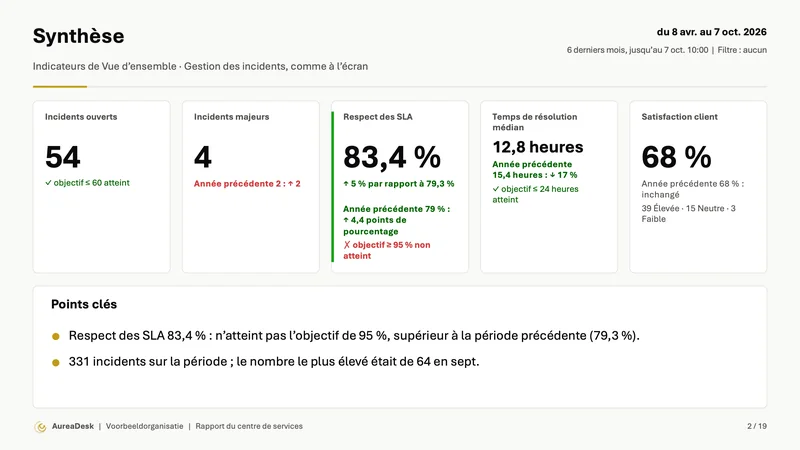
Voyez d’un coup d’œil les indicateurs des incidents ouverts, du respect des SLA, du temps de résolution et de la satisfaction client.
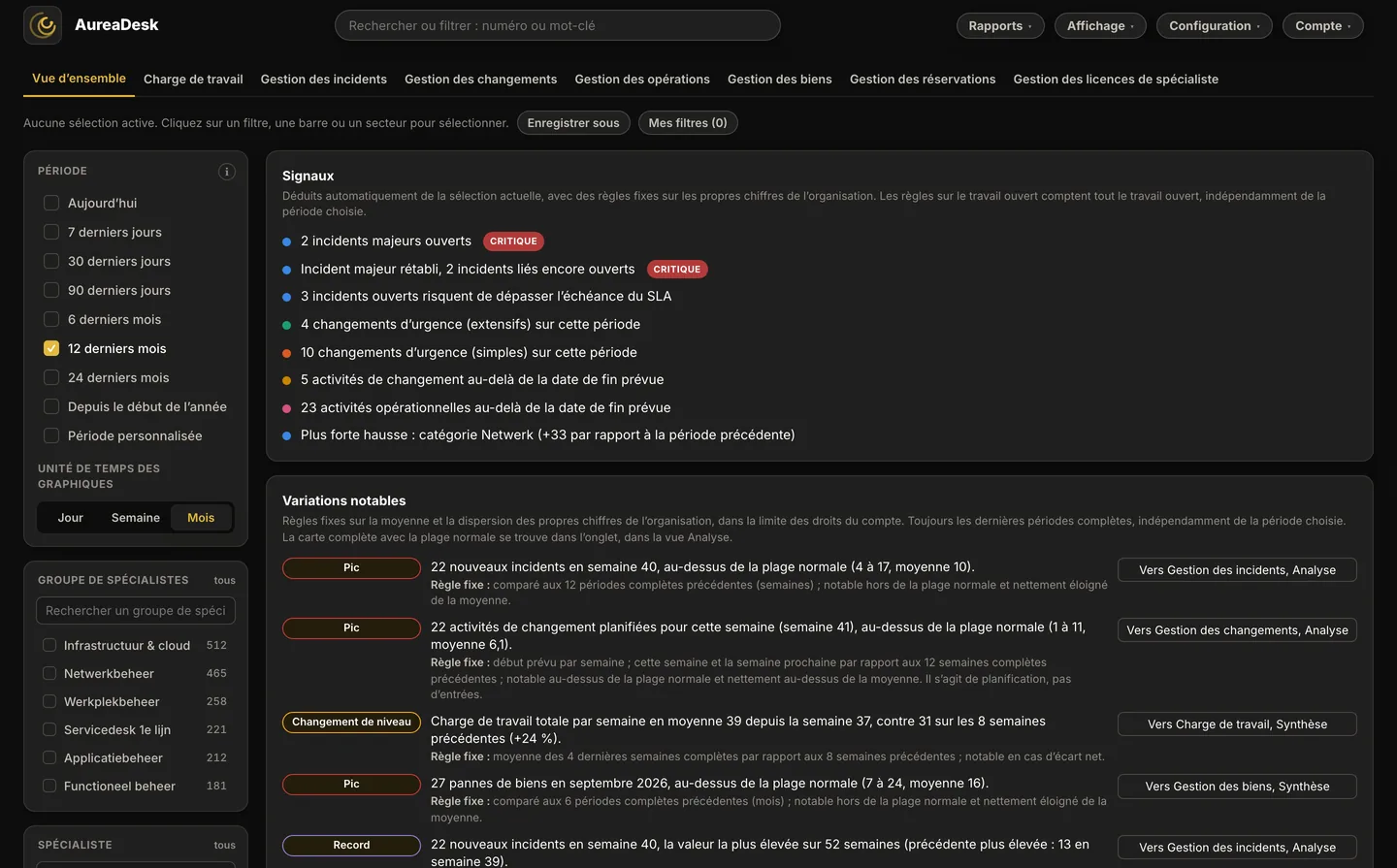
Voyez ce qui demande de l’attention
En haut de l’onglet Vue d’ensemble figurent les incidents majeurs ouverts et les incidents P1 ouverts non liés à un incident majeur, pour les groupes de spécialistes et les sites sélectionnés, indépendamment du filtre de période.
- Par incident majeur : depuis combien de temps il est ouvert, la date cible, le nombre d’incidents liés et de sites touchés dans votre sélection, et s’il est publié sur le portail
- Contrôle de clôture : montre un incident majeur rétabli auquel des incidents ouverts sont encore liés, et l’inverse
- Accès direct : depuis chaque ligne, vous ouvrez l’incident dans TOPdesk

Le tableau de bord vous dit ce qui sort de l’ordinaire
AureaDesk compare automatiquement les chiffres de votre sélection à la période précédente et à vos objectifs définis. Les évolutions notables et les points urgents apparaissent en haut de l’onglet Vue d’ensemble, pour que vous sachiez où vous pouvez intervenir.
- Signaux : un incident majeur encore ouvert, des incidents sur le point de dépasser leur SLA, un flux entrant supérieur à l’habitude pour ce jour de la semaine, une baisse du respect des SLA ou le plus ancien incident encore ouvert ; et de même pour les changements (simples et extensifs), les activités de changement et, avec le module Gestion des opérations, les activités opérationnelles : changements d’urgence, hausse ou baisse marquée, activités ayant dépassé leur date de fin prévue et le plus ancien changement ouvert. Calculés à partir de vos propres chiffres selon des règles fixes. Les mêmes signaux figurent en tête du rapport périodique envoyé par e-mail.

Charge de travail
Voyez combien de travail attend, comment il est réparti et où la charge de travail ouverte augmente.
La vue Charge de travail réunit les incidents, les changements et les activités de changement ; avec le module Gestion des opérations, les activités opérationnelles comptent aussi. Les changements simples et extensifs sont affichés séparément, pour que vous voyiez aussi la composition du travail. Par groupe de spécialistes et par spécialiste, voyez combien de travail arrive, combien est pris en charge et combien est clôturé.
Étayez la capacité dont votre équipe a besoin
La charge de travail ouverte augmente-t-elle alors que l’effectif reste le même ? Ou y a-t-il de la marge pour répartir le travail autrement ? La vue Charge de travail vous aide à repérer les évolutions et à étayer vos choix de capacité.
- Voyez séparément les changements simples et extensifs.
- Comparez la quantité de travail par groupe de spécialistes et par spécialiste, avec le nombre de spécialistes actifs ; un administrateur peut désactiver les chiffres par spécialiste.
- Voyez les tendances et une projection à court terme.
- Charge de travail par groupe de spécialistes : par groupe de spécialistes, une barre avec reçu, pris en charge et clôturé, en nombres ou en pourcentage, avec le marqueur Plus que la moyenne pas encore pris en charge.
- Charge de travail attendue, Variations notables de la charge de travail totale et la carte de contrôle par semaine.
Vous menez ainsi la discussion sur la répartition du travail et l’effectif à partir de vos propres données TOPdesk. Le nombre et le type de tâches donnent le contexte : toutes les tâches ne demandent pas le même temps.

Wallboard
Le Wallboard affiche la journée de travail sur un grand écran pour toute l’équipe.
Le Wallboard montre ce qui arrive aujourd’hui, ce qui est pris en charge et ce qui est clôturé. Vous voyez aussi, dans Pro et Enterprise, la répartition du travail par groupe de spécialistes et, si l’administrateur l’active, par spécialiste.
Les nouveaux incidents, changements et activités apparaissent sous forme de notification une fois qu’AureaDesk les a récupérés dans TOPdesk, avec leur priorité et leur type. La vue plein écran s’adapte automatiquement à la taille de l’écran disponible.
Suivez ensemble l’avancement de la journée
Le Wallboard est conçu pour un grand écran dans la salle d’équipe. Des chiffres en grand et des vues claires montrent où le travail avance et où une attention est nécessaire.
Vous ouvrez le Wallboard depuis le menu Affichage. Le contenu s’adapte automatiquement à l’écran, d’un moniteur de bureau à un téléviseur 4K. Avec le bouton Rotation, les tableaux des incidents, changements et activités de changement récents défilent automatiquement.


Reçus, pris en charge et clôturés
Suivez le flux du jour grâce aux nombres et aux pourcentages. On voit ainsi combien de travail arrive, combien est pris en charge et combien est clôturé.
Répartition du travail par groupe de spécialistes et par spécialiste (Pro et Enterprise)
Voyez le travail par groupe de spécialistes, ventilé par type. Les changements simples et extensifs sont affichés séparément. En dessous figurent les incidents, changements et activités de changement les plus récents.
Avec un lien Wallboard, les noms et les chiffres par spécialiste sont masqués par défaut. L’administrateur peut les activer lien par lien.
Les nouvelles tâches à l’écran
Les nouveaux incidents, changements et activités apparaissent en haut à droite de l’écran. Six notifications au maximum sont visibles en même temps et elles disparaissent automatiquement, pour que la vue reste claire.
Aussi sur votre propre écran
Choisissez la période Aujourd’hui dans le tableau de bord pour voir les chiffres depuis minuit. Filtrez ensuite sur votre propre nom pour voir le travail qui vous est attribué aujourd’hui.
Une vue partagée pour votre équipe
Avec le Wallboard, tout le monde regarde les mêmes chiffres à jour. Vous voyez ensemble où le travail s’accumule et où un soutien est nécessaire, pour ajuster le cap au fil de la journée.
Vous souhaitez l’utiliser dans votre équipe ? Partagez cette page avec votre responsable d’équipe ou demandez ensemble une démo gratuite.
Gestion des incidents
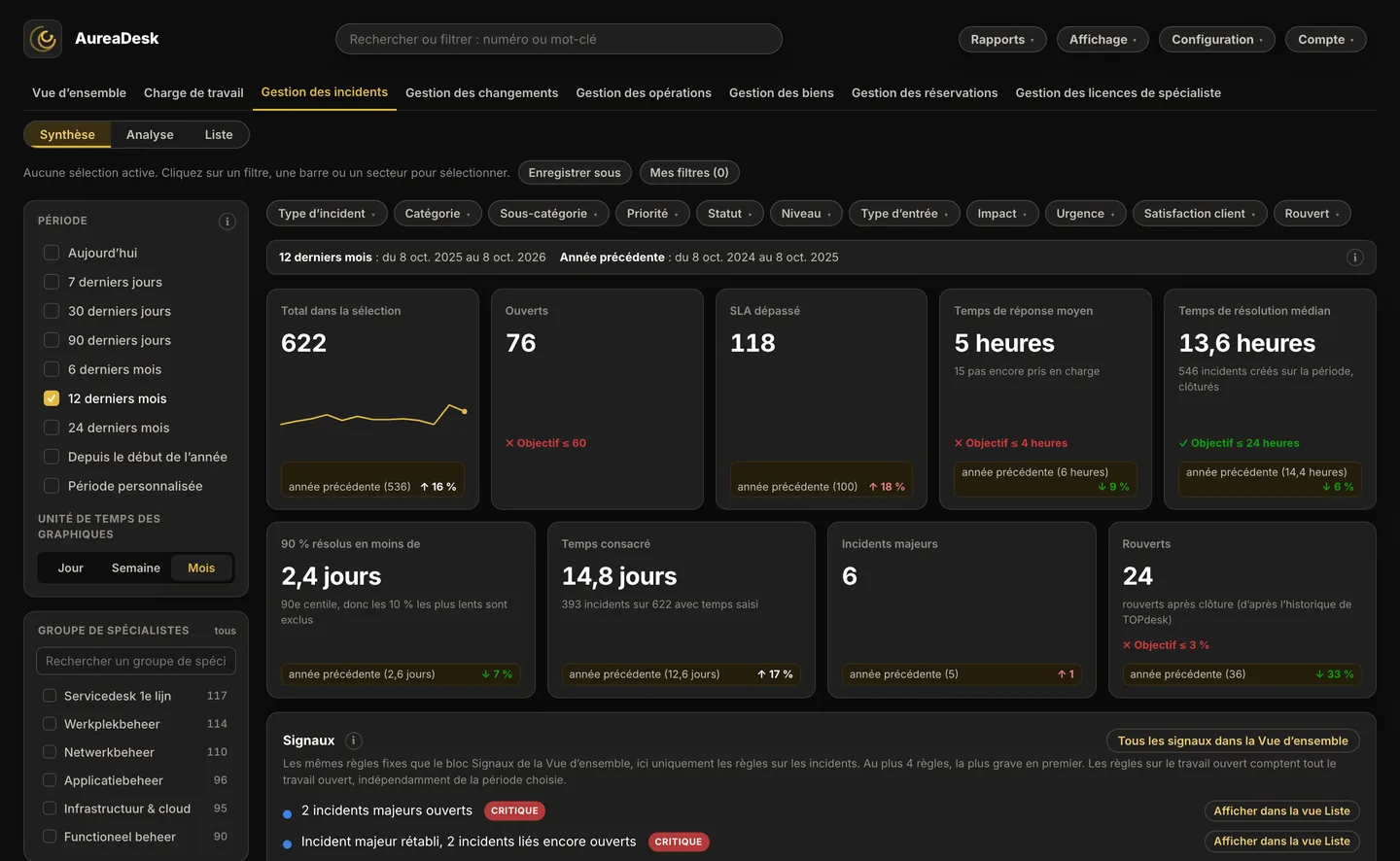
Gardez la maîtrise des incidents ouverts, des performances et de la charge de travail attendue.
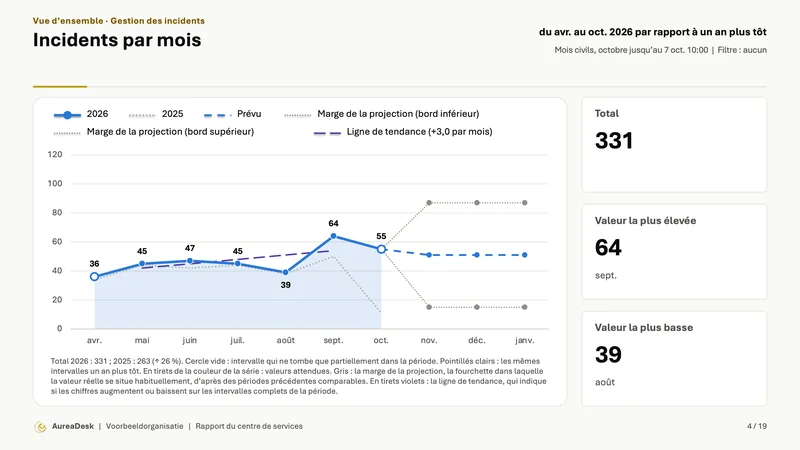
Filtrez par type d’incident, catégorie, statut, priorité, impact, urgence, type d’entrée, satisfaction client, niveau, groupe de spécialistes, spécialiste ou site. Les indicateurs s’adaptent automatiquement à votre sélection. Vous voyez notamment les incidents ouverts, les dépassements de SLA, les temps de réponse, les temps de résolution, les réouvertures, le temps consacré et les incidents majeurs. Les réouvertures nécessitent la connexion de reporting de TOPdesk.
Voyez aussi les volumes attendus pour les 7, 30 et 90 prochains jours ; avec Enterprise aussi pour 6 mois.
Avec le tableau croisé, vous comparez deux champs au choix en nombre, en temps moyen de résolution ou en respect des SLA. Depuis la fenêtre de détail, vous ouvrez la fiche correspondante dans TOPdesk.
- Matrice des priorités de la satisfaction client : par groupe de spécialistes ou catégorie, le nombre d’évaluations face à l’évaluation moyenne, en quatre quadrants. Dans chaque formule, lorsque la satisfaction client est activée.
- Carte de contrôle par semaine (Pro et Enterprise) : un chiffre clé par semaine avec ligne centrale et limites de contrôle ; une semaine hors limites reçoit un point rouge.
- Fin attendue (Pro et Enterprise) : dans l’horizon SLA et la fenêtre de détail, une estimation du moment de clôture ; une estimation, pas une promesse.
AureaDesk calcule les projections à partir des données historiques de votre environnement TOPdesk. Pour cela, AureaDesk examine des périodes antérieures de même durée.
Le résultat donne une indication de ce que vous pouvez attendre sur la base des périodes précédentes. Les volumes réels peuvent s’en écarter. La projection apparaît quand assez d’historique a été constitué.

- Objectifs KPI (Pro et Enterprise) : fixez un objectif pour le respect des SLA, le temps de résolution, le temps de réponse, les incidents ouverts et les réouvertures. Chaque tuile montre d’un coup d’œil si l’objectif est atteint, et le graphique du respect des SLA trace votre ligne d’objectif.
- Évolution de la charge de travail : jour après jour, combien d’incidents étaient ouverts, combien d’entre eux depuis plus de 7 et de 30 jours, et combien avec un SLA dépassé. L’API TOPdesk ne renvoie que l’état actuel ; AureaDesk l’enregistre chaque jour.
- Carte de chaleur : par jour de la semaine et par heure, quand arrivent le plus d’incidents, utile pour les effectifs et les pics.
- Signaux dans Teams ou Slack (Pro et Enterprise) : un seuil que vous définissez vous-même vous parvient non seulement par e-mail, mais aussi dans le canal de l’équipe.
Les signaux, les cartes d’analyse (Carte de chaleur, Évolution de la charge de travail, Matrice d’ancienneté, Entrées et sorties, Pareto des causes, Indicateurs au fil du temps, Satisfaction client en détail et, avec le module Gestion des opérations, Matrice de conformité), les signaux par e-mail sur des chiffres clés de la Gestion des incidents, le tableau croisé avec la mesure de votre choix (nombre, temps de résolution, SLA) et le partage d’une vue par lien font partie de Standard, Pro et Enterprise. Les objectifs KPI, les signaux dans Teams ou Slack et les signaux avec davantage de conditions, également hors Gestion des incidents, relèvent de Pro et Enterprise. Les réouvertures, le temps de réponse, le tableau croisé en nombre, un signal par e-mail en cas de risque SLA, l’export vers Word et PowerPoint et « Ouvrir dans TOPdesk » figurent dans chaque formule. Les cartes de la vue Analyse sont complétées en continu et peuvent changer de forme.


Une vision du temps de résolution et des transferts
AureaDesk rassemble le parcours des incidents et des changements. Pour les incidents, cela nécessite la connexion de reporting de TOPdesk. Vous voyez d’un coup d’œil quel parcours ils ont suivi entre les groupes de spécialistes et combien de temps ils sont restés dans chaque groupe de spécialistes. AureaDesk indique à quel groupe de spécialistes un incident ou un changement est et a été attribué, et tient cela à jour.
- Pour les changements, les transferts entre groupes de spécialistes sont enregistrés à partir du raccordement ; pour les incidents, ils proviennent de la connexion de reporting de TOPdesk
- Temps d’attente par groupe de spécialistes, en heures ou en jours
- Visible dans la vue de détail de chaque incident et changement

Gestion des changements
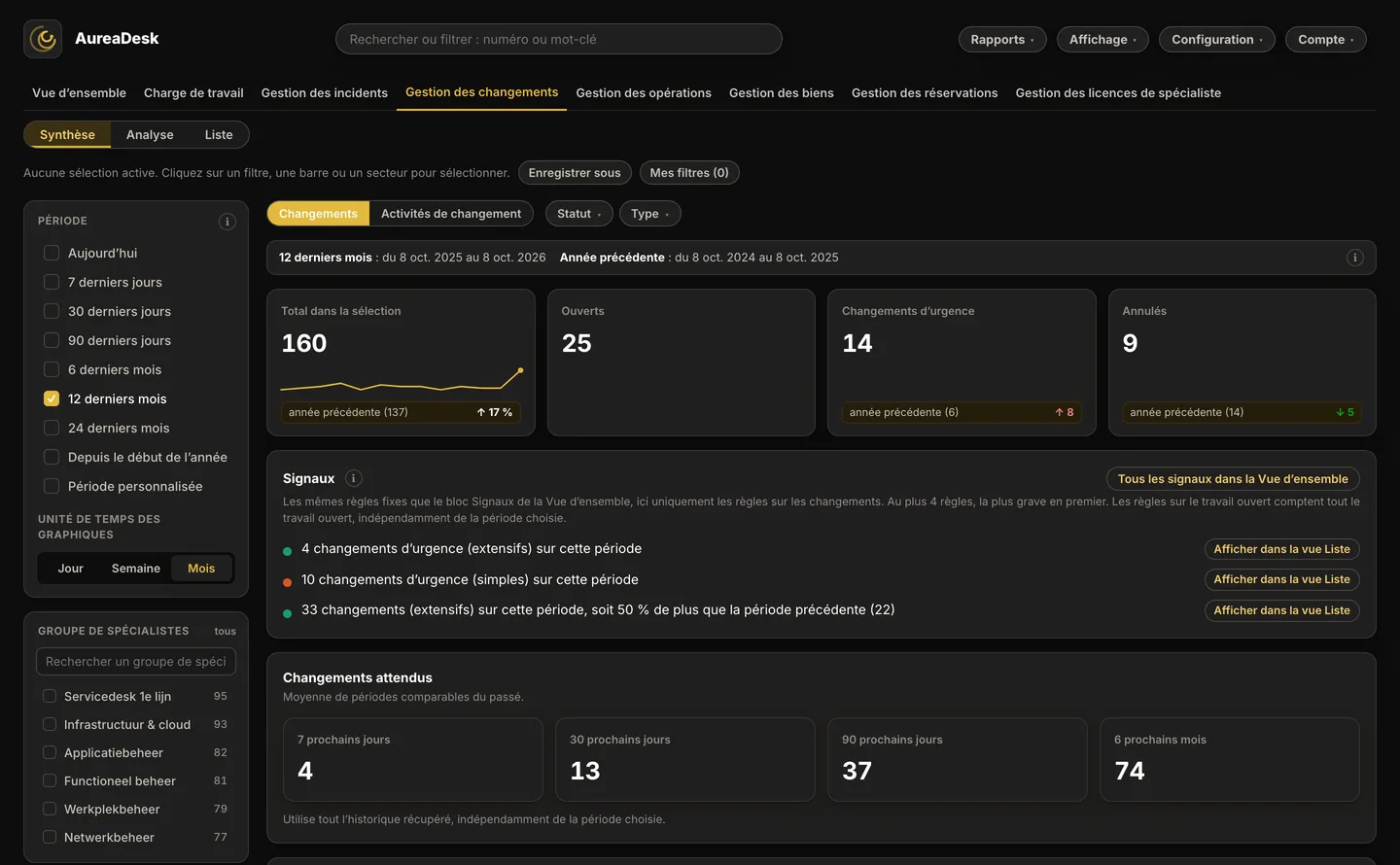
Voyez ce qui change, où en sont les changements et où naît le retard.
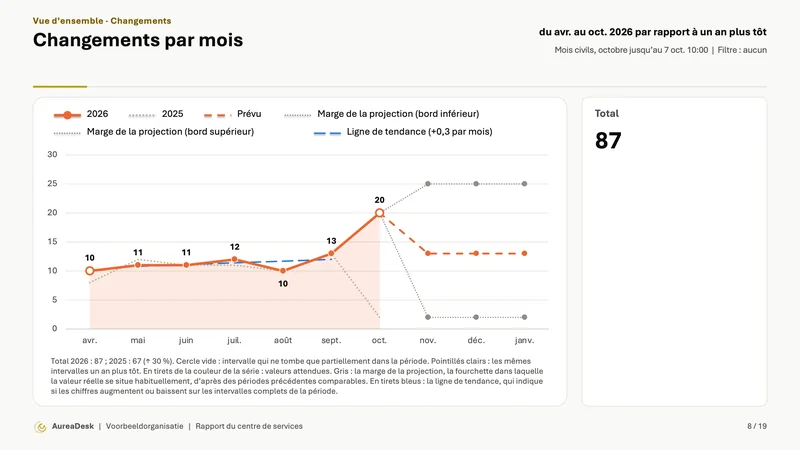
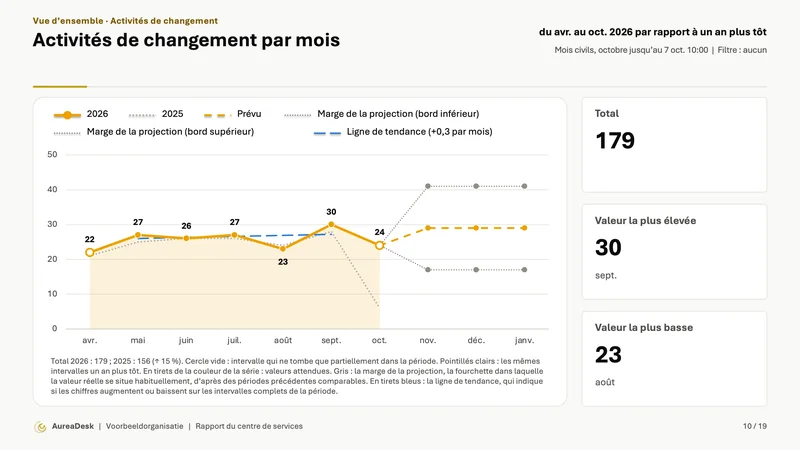
Les changements et leurs activités de changement sont réunis dans une même vue. Voyez combien sont en cours, dans quelle phase ils se trouvent et où le temps de résolution s’allonge. La même projection est aussi disponible ici, jusqu’à 90 jours (Enterprise : jusqu’à 6 mois).
- Où se situent les problèmes (Pro et Enterprise) : par catégorie ou groupe de spécialistes, la part dans tous les changements à côté de la part dans les changements annulés et d’urgence ; pour les activités de changement, Où les activités prennent du retard.
- Temps de résolution attendu par phase et temps de résolution restant attendu (Pro et Enterprise) : une estimation par phase des changements extensifs et pour les activités de changement ouvertes ; pas une promesse.
- Changements mis en œuvre à temps : par mois, les changements clôturés mis en œuvre à la date d’implémentation prévue ou avant, et ceux mis en œuvre après.
- Variations notables de la planification : pics, creux et décalages dans les activités de changement planifiées par semaine.

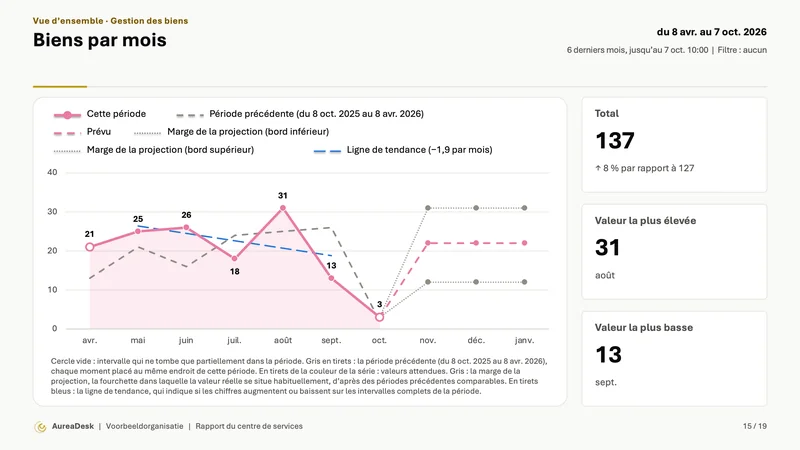
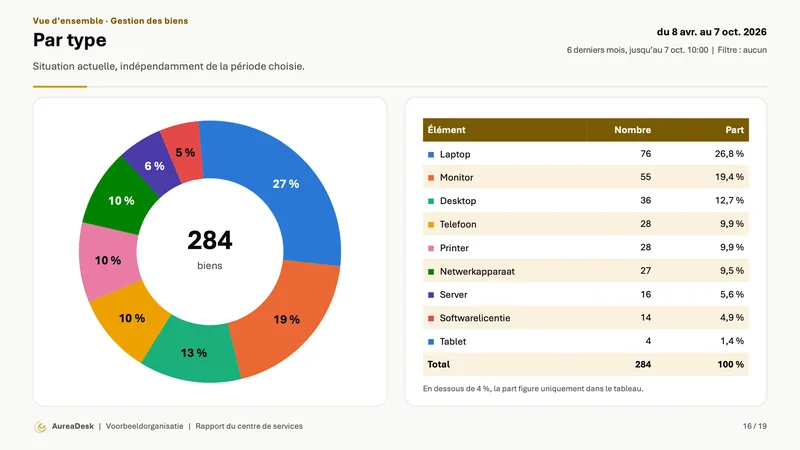
Gestion des biens
Découvrez quels biens sont souvent concernés par des incidents et des changements.
Voyez pour chaque bien combien d’incidents et de changements y sont liés, y compris les incidents de priorité P1 et P2. La chronologie montre quand les incidents ont été signalés et quand les changements ont été réalisés. Vous pouvez ainsi vérifier, par exemple, si des pannes sont survenues peu après un changement.
Ces informations vous aident à déterminer quels biens nécessitent une analyse plus approfondie, une maintenance ou un remplacement.
Rapports sur les biens dans TOPdesk : incidents et changements
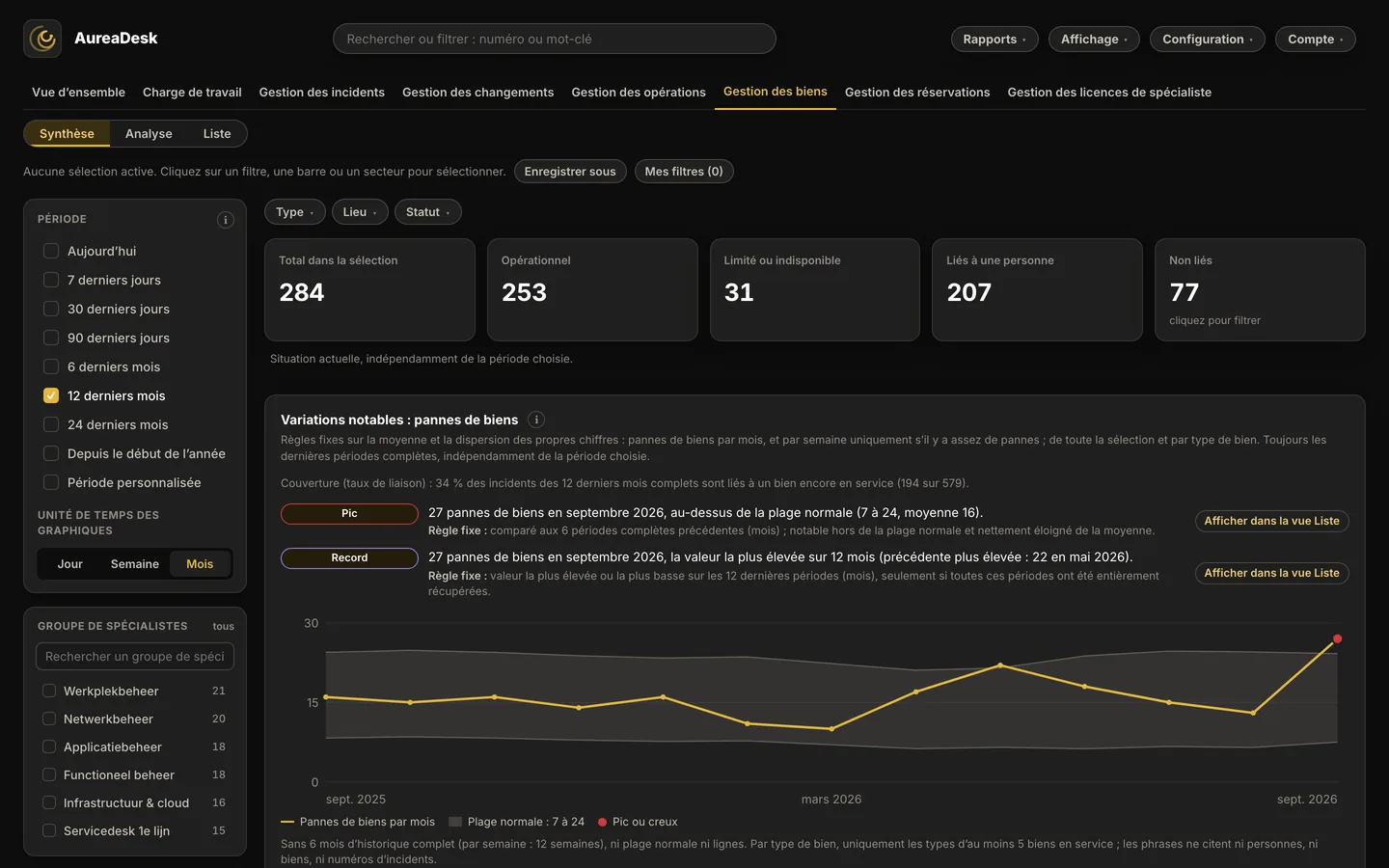
Repérez les pannes récurrentes et les liens possibles avec les changements
AureaDesk rassemble par bien les incidents et les changements liés. Vous voyez à quelle fréquence un bien est concerné par des incidents, quelle est leur priorité et quels changements ont été réalisés à la même période.
- Incidents et changements par bien : voyez les chiffres dans une seule vue, triés par nombre d’incidents.
- Chronologie par bien : ouvrez tous les incidents et changements liés, du plus récent au plus ancien, et accédez à chaque incident et changement.
- Incidents P1 et P2 : voyez quels biens sont le plus souvent concernés par des incidents de haute priorité.
- Attribution aux personnes : voyez à qui les biens sont attribués, quels biens ne sont pas liés et quelles personnes ont le plus de biens.
- Évolution de la Gestion des biens : suivez par mois combien de biens se sont ajoutés depuis le raccordement et voyez la répartition par type, statut et lieu.
- Liste des biens filtrable : trouvez des biens notamment par personne assignée, site, lieu et statut.
- Taux de panne par type de bien et site ou lieu : incidents pour 100 biens par an dans une grille ; pas de chiffre sous 5 biens.
- Tendance par type de bien : pannes par mois sur les 12 derniers mois complets, les hausses les plus rapides en haut.
- Incidents et changements par bien et Biens avec le plus d’incidents P1/P2 suivent la période et les filtres choisis, aussi dans PDF, Word et PowerPoint.


Gestion des licences de spécialiste
Obtenez une vue claire de l’utilisation des licences de spécialiste payantes et vérifiez si les droits d’accès correspondent encore aux tâches de chacun.
AureaDesk montre quels spécialistes payants n’ont eu aucune activité ces 90 derniers jours, avec leurs groupes de permissions à côté. Les changements de fonction ou de département sont également signalés, afin de vérifier si les comptes et les droits correspondent encore au poste actuel.
Ne payez que pour les spécialistes réellement actifs
Chaque spécialiste disposant d’une licence TOPdesk payante représente un coût de licence. Mais tous ces comptes sont-ils encore vraiment utilisés ? AureaDesk montre clairement quels spécialistes n’ont eu aucune activité sur des incidents, des changements et, avec le module Gestion des opérations, les activités opérationnelles au cours des 90 derniers jours.
Vous voyez ainsi rapidement où des coûts de licence sont peut-être engagés inutilement, et où les droits d’accès méritent votre attention.
- Spécialistes payants sans activité récente : y compris les groupes de permissions auxquels ils sont actuellement rattachés.
- Fonction ou département modifié : un signal pour les spécialistes dont la fonction ou le département a changé, afin de vérifier si leurs droits et leurs groupes de spécialistes correspondent encore à leur rôle actuel.
- Cocher comme vérifié : cochez les comptes vérifiés, un par un ou avec Tout vérifié, pour savoir clairement ce qui a déjà été évalué et reprendre facilement lors du prochain contrôle.
- Aussi dans Word et PowerPoint, avec des nombres uniquement.
Les changements de fonction ou de département méritent une attention particulière. Lorsqu’une personne change de poste en interne, les anciens droits peuvent subsister tandis que de nouveaux s’y ajoutent. L’inverse se produit aussi : un spécialiste absent du groupe de spécialistes où arrive son travail actuel. Dans le premier cas, des droits d’accès inutiles ou indésirables s’accumulent, ce qui compte pour la sécurité et les audits. Dans le second, des incidents ou des tâches risquent de ne pas parvenir au bon spécialiste, avec d’éventuelles conséquences sur le temps de résolution. AureaDesk aide donc non seulement à repérer les coûts de licence inutiles, mais aussi à revoir périodiquement, preuves à l’appui, la configuration des spécialistes et des droits d’accès.

Gestion des opérations
Voyez quel travail planifié est terminé et quelles activités opérationnelles prennent du retard.
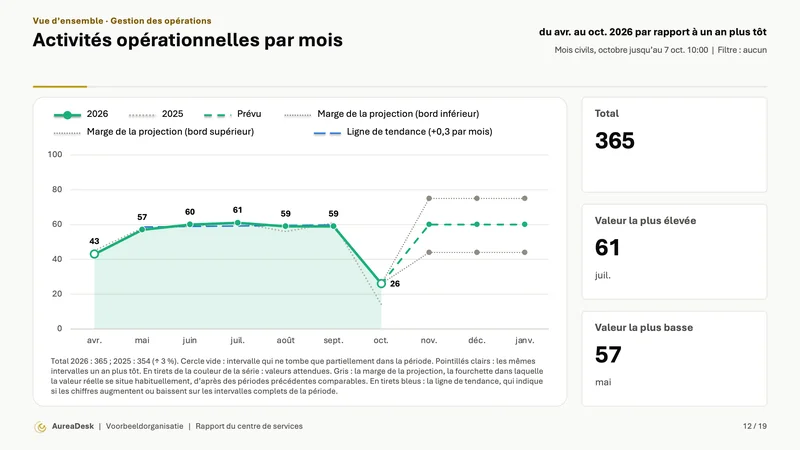
Voyez combien d’activités opérationnelles entrent dans votre sélection, combien sont ouvertes ou terminées et lesquelles ont dépassé leur date de fin prévue.
La répartition par statut, catégorie et groupe de spécialistes montre où porter votre attention. Les graphiques montrent l’évolution par période. Avec le module Gestion des opérations, les activités opérationnelles comptent aussi dans la vue Charge de travail, pour une image plus complète du travail de votre équipe.
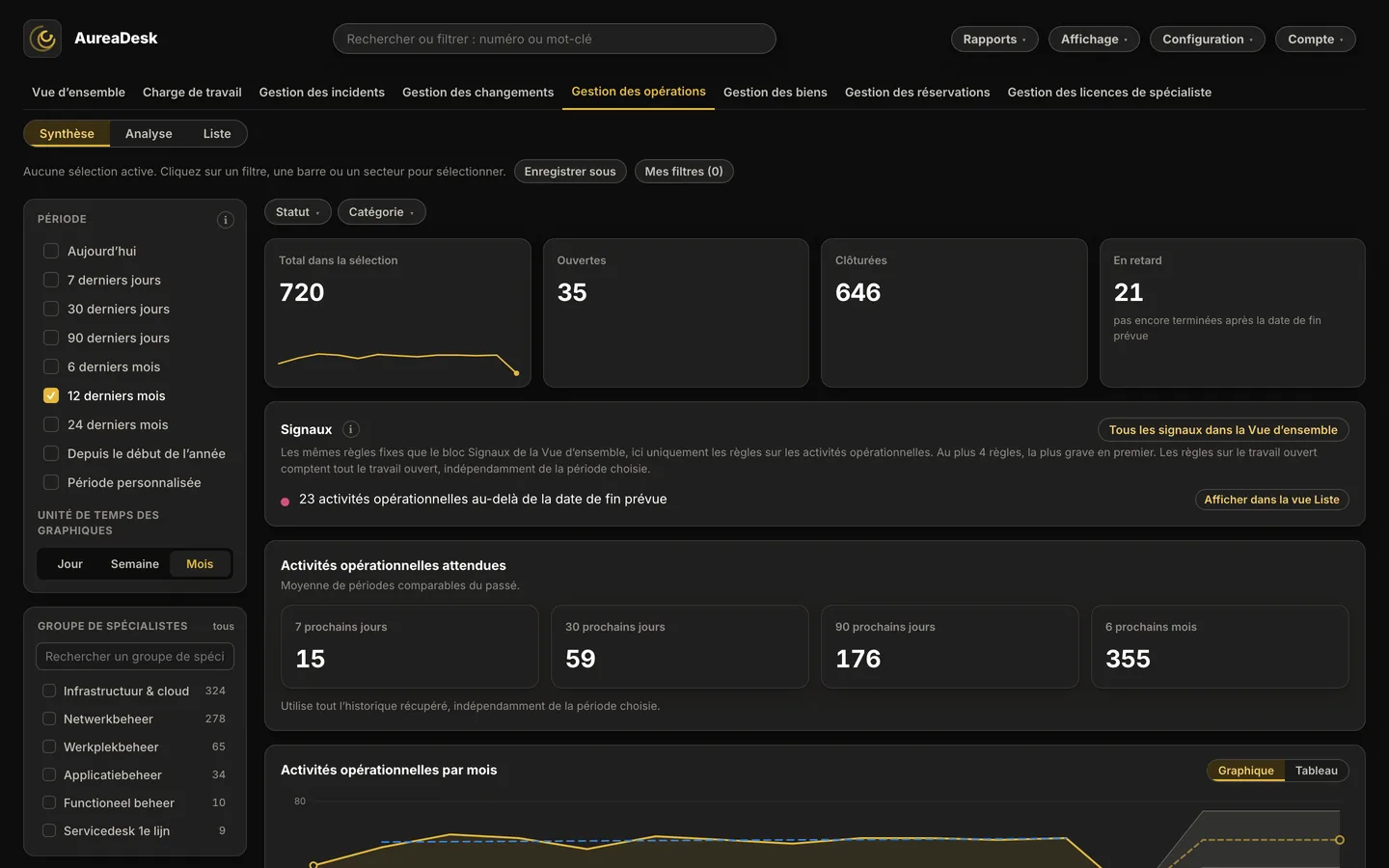
- Activités opérationnelles attendues dans la Synthèse et Variations notables de la conformité par semaine.

Gestion des réservations
Réservations, conflits et demandes en attente réunis dans une seule vue
À mesure que les réservations se multiplient, il devient plus difficile de voir rapidement où se situent les frictions. Les doubles réservations, les réservations qui dépassent leur heure de fin prévue et les demandes qui restent ouvertes exigent toutes un suivi dans les délais.
Avec le module Gestion des réservations, AureaDesk rassemble ces informations dans une seule vue d’ensemble, avec les mêmes filtres et la même façon de travailler que le reste de la plateforme.
- Réservations par période, lieu et groupe de spécialistes : des salles de réunion aux équipements et autres ressources réservables.
- Conflits de réservation : repérez les réservations qui se chevauchent pour une même ressource et évaluez où une action est nécessaire.
- Réservations en retard : un signal pour les réservations dont la date de fin prévue est dépassée sans qu’elles aient été clôturées.
- Répartition par statut de réservation : dont demandée, planifiée, rejetée et annulée, pour une image claire du flux actuel.
- Réservations attendues dans la Synthèse.
Vous obtenez ainsi non seulement un aperçu de ce qui est réservé, mais aussi de là où une action s’impose. AureaDesk aide à faire remonter les frictions plus tôt et offre aux administrateurs une vue centrale pour le suivi quotidien des réservations. La Gestion des réservations est ajoutable à Standard et Pro et incluse dans Enterprise.

Exporter avec la période et les filtres de l’écran
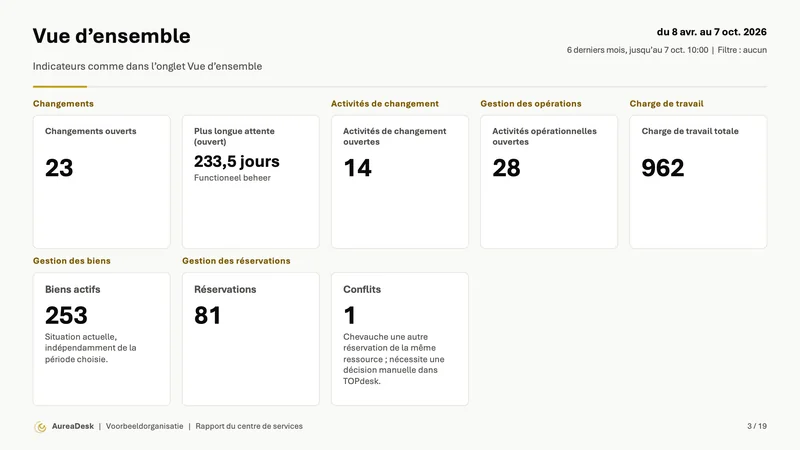
Le menu Rapports exporte vers PDF, Word ou PowerPoint. La période et les filtres de l’écran s’appliquent aussi au fichier. Le PDF fournit les onglets choisis, Word et PowerPoint un rapport ou une présentation avec des chiffres clés et des graphiques.
- PDF : une vue optimisée pour l’impression
- Word : un rapport avec page de couverture, table des matières, synthèse avec points clés et, pour chaque graphique, un tableau de chiffres, prêt à être complété de vos propres commentaires pour un rapport mensuel ou trimestriel
- PowerPoint : une présentation avec une synthèse, les chiffres clés et, par graphique, une diapositive avec un graphique PowerPoint modifiable, à utiliser en réunion ; Word et PowerPoint peuvent aussi être choisis comme format du rapport planifié
- Word et PowerPoint dans une nouvelle structure : par onglet, chiffres clés et graphiques avec tableau, points clés et explication ; une fenêtre d’export affiche la progression. Formats : PDF, Word et PowerPoint.
- Envoi planifié par e-mail : faites envoyer automatiquement un rapport fixe, y compris à des personnes qui ne se connectent jamais ; dans chaque formule, les signaux du moment figurent en haut
- Signaux par e-mail, Teams ou Slack : définissez un seuil sur un chiffre clé et recevez un signal après qu’AureaDesk a constaté lors d’un contrôle qu’il est dépassé, dans chaque formule sur des chiffres clés de la Gestion des incidents, du risque SLA aux réouvertures ; dans Pro et Enterprise, également sur des chiffres clés hors Gestion des incidents et dans un canal Microsoft Teams ou Slack
- Signaux avec plus de conditions (Pro et Enterprise) : seuil fixe, variation par rapport à la mesure précédente ou groupe de spécialistes atypique ; envoi au cas par cas ou groupé dans un récapitulatif quotidien ; partage avec un collègue.
- Lien vers cette vue (dans chaque formule) : copiez un lien qui contient votre onglet et tous vos filtres ; quiconque l’ouvre voit exactement la même sélection
Word et PowerPoint contiennent des chiffres clés et des graphiques des onglets choisis. Ne figurent pas dans le fichier, entre autres, les listes de lignes, les cartes par personne (sauf la Charge de travail par spécialiste dans Pro et Enterprise, si le paramètre Chiffres par spécialiste est activé ; un administrateur peut l’activer ou le désactiver), les cartes matricielles et les nouvelles cartes d’analyse, comme les Variations notables, Où les SLA ne sont pas respectés, la carte de contrôle et le temps de résolution restant attendu.

Sur votre écran mural, votre ordinateur portable et votre téléphone
Utilisez AureaDesk là où vous avez besoin des chiffres : dans la salle d’équipe, à votre bureau, en réunion ou en déplacement.
Sur un grand écran, le Wallboard donne à votre équipe une vue partagée. Sur votre ordinateur portable, vous pouvez laisser le tableau de bord ouvert toute la journée. Les données s’actualisent automatiquement, tandis que vos filtres et la vue choisie sont conservés.
Lors d’un stand-up, d’une réunion d’équipe ou d’une réunion de direction, vous filtrez sur le groupe de spécialistes, la période ou la priorité concernés. Pour les questions de suivi, vous cliquez pour accéder aux données détaillées.
Sur votre téléphone aussi, vous utilisez le même environnement. AureaDesk adapte la mise en page à l’écran : les filtres se trouvent dans un menu dépliant, les tuiles s’affichent les unes sous les autres et vous passez d’une vue à l’autre grâce à la navigation horizontale. Aucune application séparée n’est à installer.


AureaDesk sur votre téléphone. Consultez les chiffres pendant un stand-up, en route vers une réunion ou lors d’une panne. Vous utilisez la même adresse et vous vous connectez de la même façon que sur votre ordinateur portable.
Votre tableau de bord, clair ou sombre
AureaDesk suit automatiquement l’apparence claire ou sombre de votre ordinateur ou de votre téléphone. Vous préférez choisir vous-même ? Sélectionnez Clair ou Sombre dans le menu Affichage. Votre préférence est enregistrée.


Découvrez AureaDesk par vous-même, gratuitement et sans engagement
Obtenez un accès gratuit à l’environnement de démonstration et explorez AureaDesk quand cela vous convient. Vous préférez parcourir le tableau de bord ensemble ? Choisissez alors une démo en ligne personnalisée.