Alle wichtigen TOPdesk-Erkenntnisse an einer Stelle
AureaDesk bringt Daten aus Incidentmanagement, Changemanagement, Operationsmanagement, Assetmanagement, Reservierungsmanagement und Bearbeiterlizenzen in einem übersichtlichen Dashboard zusammen. Workload verbindet Daten aus mehreren Modulen zu einem Gesamtbild, und das Wallboard zeigt die wichtigsten Zahlen des Tages auf einem großen Bildschirm für das Team. Derzeit hat AureaDesk neun Ansichten.
Alle Namen und Zahlen in den Screenshots sind fiktiv und dienen ausschließlich der Veranschaulichung.
- Drei Ebenen je Registerkarte: Zusammenfassung, Analyse und Liste.
- Suchen und sortieren: Jede Tabelle sortiert pro Spalte, hat ein Suchfeld und zeigt 12, 25 oder 50 Zeilen pro Seite.
- Trendlinie und Durchschnitt in Diagrammen pro Zeitraum, und jedes Diagramm auch als Tabelle.
- Auffällige Veränderungen: Spitzen und Einbrüche außerhalb der normalen Bandbreite der eigenen früheren Zahlen, je Registerkarte und kurz auf der Übersicht.
Übersicht
Sehen Sie die Kennzahlen zu offenen Incidents, SLA-Einhaltung, Durchlaufzeit und Kundenzufriedenheit auf einen Blick.
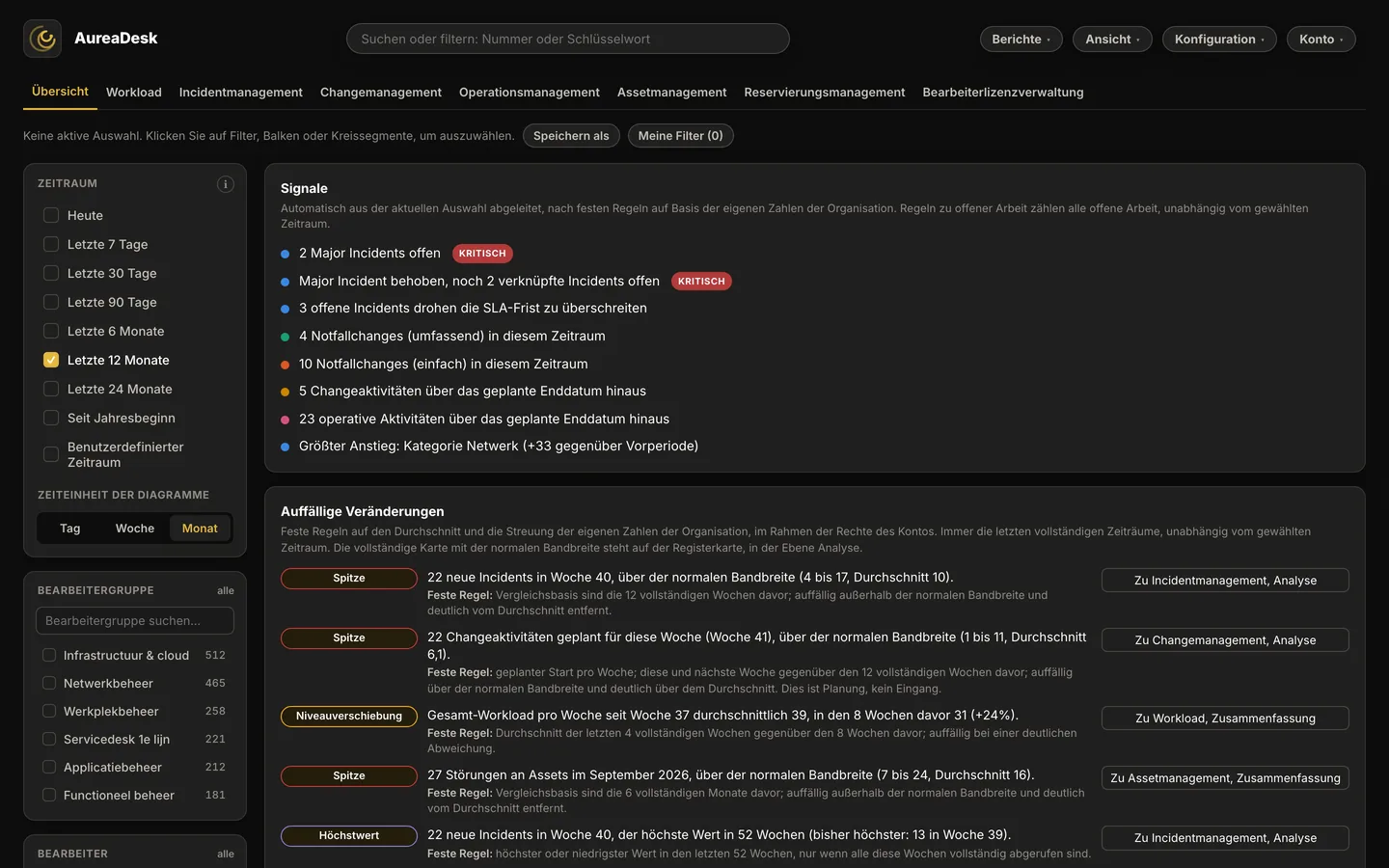
Sehen, was Aufmerksamkeit braucht
Ganz oben in der Übersicht stehen die offenen Major Incidents und die einzelnen offenen P1-Incidents der gewählten Bearbeitergruppen und Niederlassungen, unabhängig vom Zeitraumfilter.
- Pro Major Incident: wie lange er offen ist, das Zieldatum, die Zahl der verknüpften Incidents und der betroffenen Niederlassungen in Ihrer Auswahl und ob er im Portal veröffentlicht ist
- Abschlusskontrolle: zeigt einen behobenen Major Incident, an dem noch offene Incidents hängen, und umgekehrt
- Durchklicken: Aus jeder Zeile öffnen Sie den Incident in TOPdesk

Das Dashboard sagt Ihnen, was auffällt
AureaDesk vergleicht die Zahlen innerhalb Ihrer Auswahl automatisch mit der Vorperiode und Ihren festgelegten Zielen. Auffällige Entwicklungen und dringende Themen erscheinen oben in der Ansicht Übersicht, damit Sie wissen, wo Sie gegensteuern können.
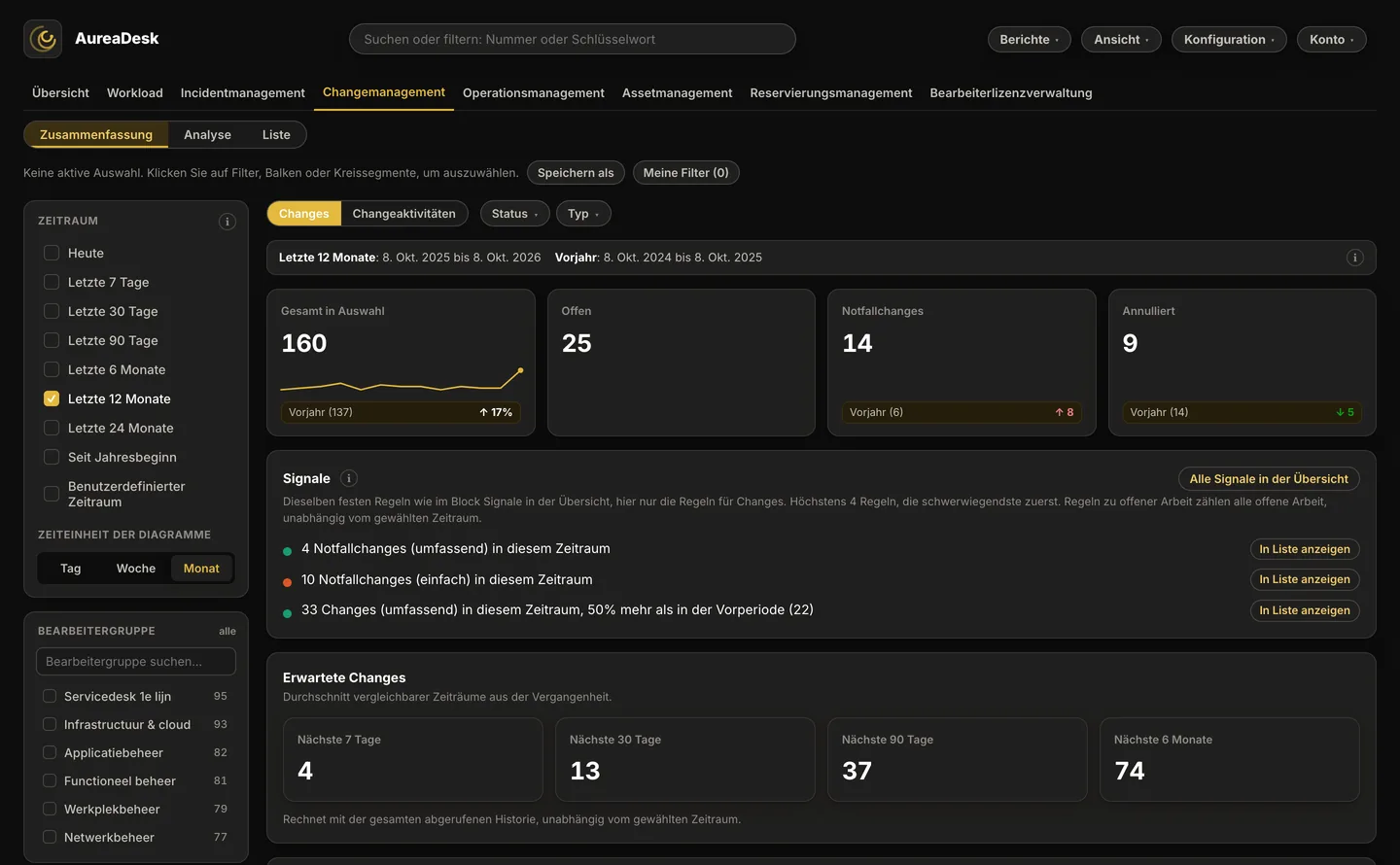
- Signale: ein noch offener Major Incident, Incidents kurz vor dem SLA-Bruch, ein Eingang über dem üblichen Niveau für diesen Wochentag, ein Rückgang der SLA-Einhaltung oder der älteste noch offene Incident; und ebenso für Changes (einfach und umfassend), Changeaktivitäten und, mit dem Modul Operationsmanagement, operative Aktivitäten: Notfallchanges, ein deutlicher Anstieg oder Rückgang, Aktivitäten mit überschrittenem geplantem Enddatum und der älteste offene Change. Berechnet aus Ihren eigenen Zahlen nach festen Regeln. Dieselben Signale stehen oben in der geplanten Berichts-E-Mail.

Workload
Sehen Sie, wie viel Arbeit ansteht, wie sie verteilt ist und wo der Arbeitsvorrat wächst.
Die Ansicht Workload führt Incidents, Changes und Changeaktivitäten zusammen; mit dem Modul Operationsmanagement zählen auch operative Aktivitäten mit. Einfache und umfassende Changes werden getrennt dargestellt, sodass Sie auch die Zusammensetzung der Arbeit sehen. Sehen Sie je Bearbeitergruppe und je Bearbeiter, wie viel Arbeit eingeht, in Bearbeitung genommen und abgeschlossen wird.
Belegen Sie, wie viel Kapazität Ihr Team braucht
Wächst der Arbeitsvorrat, während die Besetzung gleich bleibt? Oder gibt es Spielraum, die Arbeit anders zu verteilen? Die Ansicht Workload hilft Ihnen, Entwicklungen zu erkennen und Kapazitätsentscheidungen zu begründen.
- Sehen Sie einfache und umfassende Changes getrennt.
- Vergleichen Sie die Arbeitsmenge je Bearbeitergruppe und je Bearbeiter, mit der Zahl der aktiven Bearbeiter dazu; ein Administrator kann die Kennzahlen je Bearbeiter ausschalten.
- Sehen Sie Trends und einen kurzfristigen Ausblick.
- Workload je Bearbeitergruppe: Je Bearbeitergruppe ein Balken mit eingegangen, in Bearbeitung genommen und abgeschlossen, als Zahlen oder in Prozent, mit der Markierung Mehr als im Durchschnitt noch nicht in Bearbeitung genommen.
- Erwartete Workload, Auffällige Veränderungen bei der Gesamt-Workload und die Regelkarte pro Woche.
So führen Sie das Gespräch über Arbeitsverteilung und Besetzung auf Grundlage Ihrer eigenen TOPdesk-Daten. Anzahl und Art der Arbeiten geben dabei Kontext: Nicht jede Aufgabe braucht gleich viel Zeit.

Wallboard
Das Wallboard zeigt den Arbeitstag auf einem großen Bildschirm für das ganze Team.
Das Wallboard zeigt, was heute eingeht, in Bearbeitung genommen und abgeschlossen wird. Außerdem sehen Sie in Pro und Enterprise die Arbeitsverteilung je Bearbeitergruppe und, wenn der Administrator das aktiviert, je Bearbeiter.
Neue Incidents, Changes und Aktivitäten erscheinen als Benachrichtigung, nachdem AureaDesk sie aus TOPdesk abgerufen hat, mit ihrer Priorität und Art. Die bildschirmfüllende Ansicht passt sich automatisch an die verfügbare Bildschirmgröße an.
Behalten Sie gemeinsam den Fortschritt des Tages im Blick
Das Wallboard ist für einen großen Bildschirm im Teamraum gestaltet. Große Zahlen und klare Übersichten zeigen, wo die Arbeit fließt und wo Aufmerksamkeit nötig ist.
Sie öffnen das Wallboard über das Menü Ansicht. Der Inhalt passt sich automatisch an den Bildschirm an, vom Büromonitor bis zum 4K-Fernseher. Mit der Schaltfläche Rotation lassen Sie die Tabellen mit den neuesten Incidents, Changes und Changeaktivitäten automatisch weiterblättern.


Eingegangen, in Bearbeitung und abgeschlossen
Verfolgen Sie den Durchlauf von heute anhand von Zahlen und Prozentsätzen. So ist zu sehen, wie viel Arbeit eingeht, wie viel in Bearbeitung ist und wie viel abgeschlossen wurde.
Arbeitsverteilung je Bearbeitergruppe und Bearbeiter (Pro und Enterprise)
Sehen Sie die Arbeit je Bearbeitergruppe, aufgeschlüsselt nach Art. Einfache und umfassende Changes werden getrennt angezeigt. Darunter stehen die neuesten Incidents, Changes und Changeaktivitäten.
Bei Verwendung eines Wallboard-Links sind Namen und Zahlen je Bearbeiter standardmäßig ausgeblendet. Der Administrator kann sie je Link einschalten.
Neue Arbeit im Blick
Neue Incidents, Changes und Aktivitäten erscheinen oben rechts auf dem Bildschirm. Höchstens sechs Benachrichtigungen sind gleichzeitig sichtbar, und sie verschwinden automatisch, damit die Übersicht erhalten bleibt.
Auch auf Ihrem eigenen Bildschirm
Wählen Sie im Dashboard den Zeitraum Heute, um die Zahlen ab Mitternacht zu sehen. Filtern Sie dann nach Ihrem eigenen Namen, um zu sehen, welche Arbeit Ihnen heute zugewiesen ist.
Ein gemeinsamer Überblick für Ihr Team
Mit dem Wallboard schauen alle auf dieselben aktuellen Zahlen. Sie sehen gemeinsam, wo sich Arbeit staut und wo Unterstützung nötig ist, sodass Sie im Laufe des Tages gegensteuern können.
Möchten Sie das in Ihrem Team nutzen? Teilen Sie diese Seite mit Ihrer Teamleitung oder fordern Sie gemeinsam eine kostenlose Demo an.
Incidentmanagement
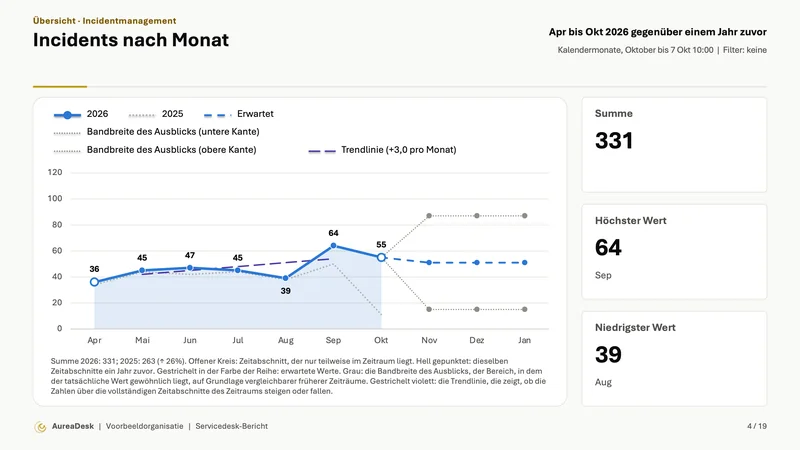
Behalten Sie offene Incidents, Leistung und die erwartete Arbeitsmenge im Griff.
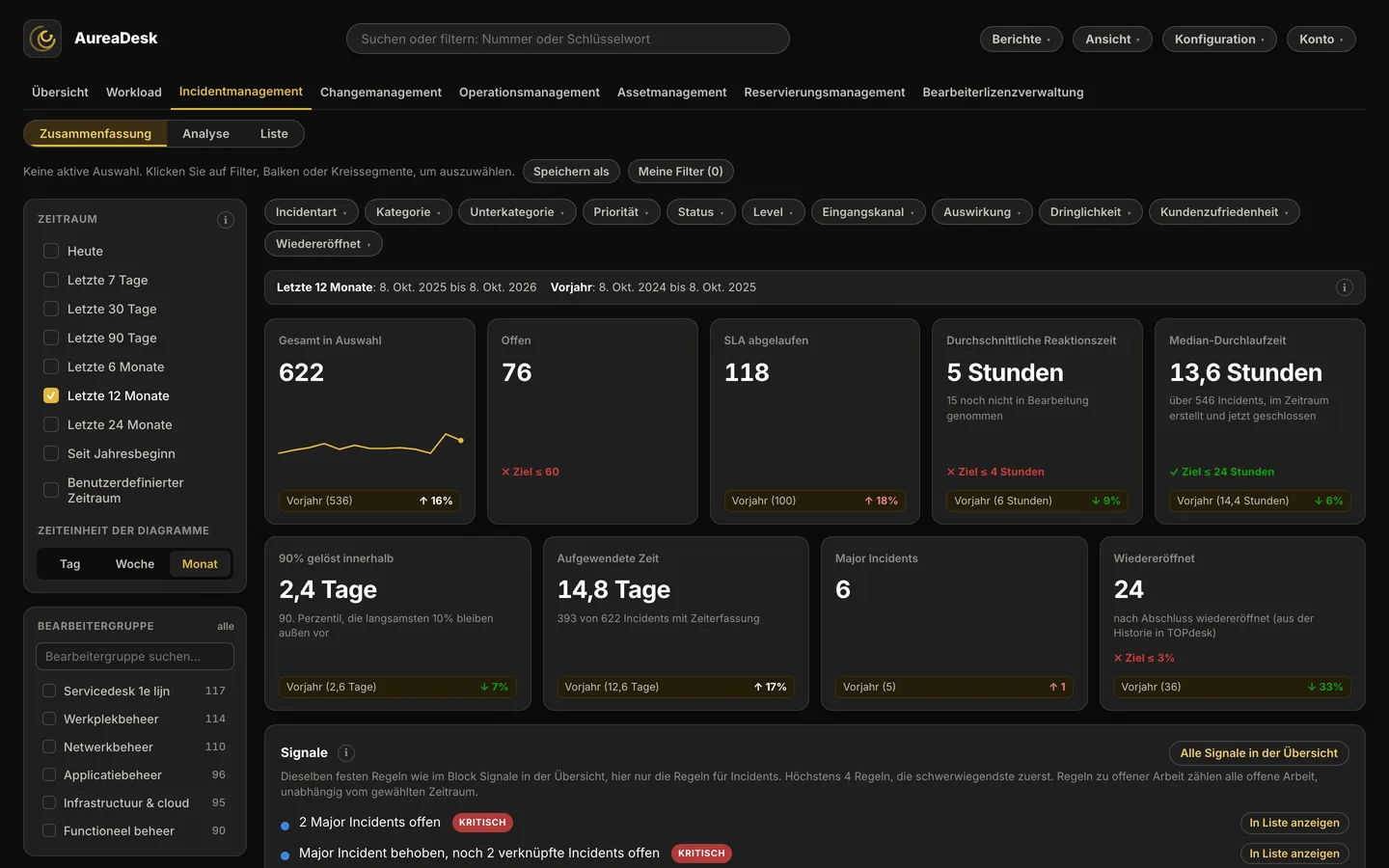
Filtern Sie nach Incidentart, Kategorie, Status, Priorität, Auswirkung, Dringlichkeit, Eingangskanal, Kundenzufriedenheit, Level, Bearbeitergruppe, Bearbeiter oder Niederlassung. Die Kennzahlen passen sich automatisch an Ihre Auswahl an. Sie sehen unter anderem offene Incidents, SLA-Überschreitungen, Reaktionszeiten, Durchlaufzeiten, Wiedereröffnungen, erfasste Zeit und Major Incidents. Wiedereröffnungen erfordern die Reporting-Verbindung von TOPdesk.
Außerdem sehen Sie die erwarteten Zahlen für die nächsten 7, 30 und 90 Tage; bei Enterprise auch für 6 Monate.
Mit der Kreuztabelle vergleichen Sie zwei beliebige Felder nach Anzahl, durchschnittlicher Durchlaufzeit oder SLA-Einhaltung. Aus dem Detailfenster öffnen Sie die zugehörige Karte direkt in TOPdesk.
- Prioritätenmatrix Kundenzufriedenheit: Je Bearbeitergruppe oder Kategorie die Zahl der Bewertungen gegen die durchschnittliche Bewertung, in vier Quadranten. In jedem Paket, wenn Kundenzufriedenheit eingeschaltet ist.
- Regelkarte pro Woche (Pro und Enterprise): Eine Kennzahl pro Woche mit Mittellinie und Eingriffsgrenzen; eine Woche außerhalb der Grenzen erhält einen roten Punkt.
- Voraussichtlich erledigt (Pro und Enterprise): Im SLA-Horizont und im Detailfenster eine Schätzung des Abschlusszeitpunkts; eine Schätzung, kein Versprechen.
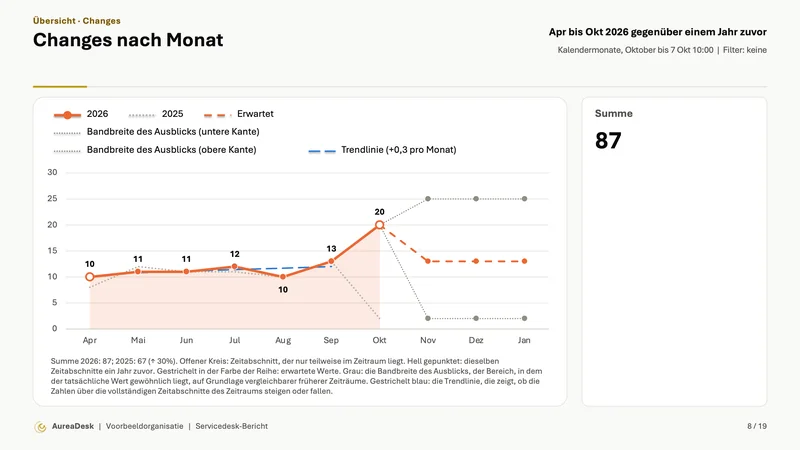
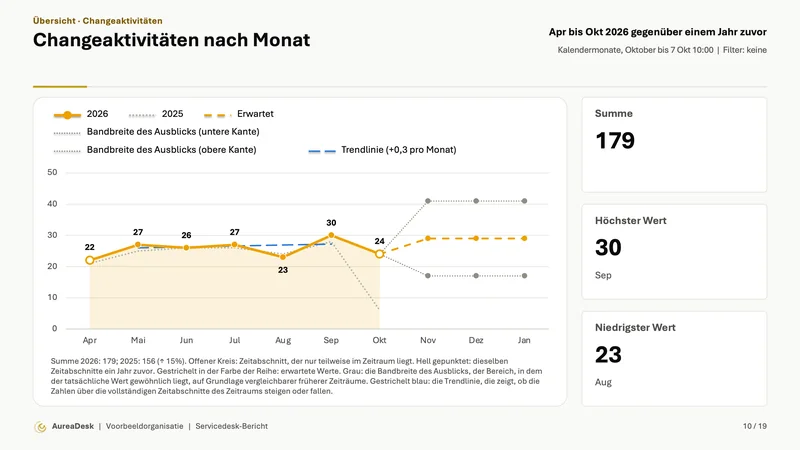
AureaDesk berechnet den Ausblick mit historischen Daten aus Ihrer TOPdesk-Umgebung. Dazu betrachtet AureaDesk frühere Zeiträume gleicher Länge.
Das Ergebnis gibt einen Anhaltspunkt dafür, was Sie auf Grundlage früherer Zeiträume erwarten können. Die tatsächlichen Zahlen können davon abweichen. Der Ausblick erscheint, wenn genug Historie aufgebaut ist.

- KPI-Ziele (Pro und Enterprise): Legen Sie ein Ziel fest für SLA-Einhaltung, Durchlaufzeit, Reaktionszeit, offene Incidents und Wiedereröffnungen. Jede Kachel zeigt auf einen Blick, ob das Ziel erreicht ist, und die Grafik zur SLA-Einhaltung zeichnet Ihre Ziellinie ein.
- Entwicklung des Arbeitsvorrats: Tag für Tag, wie viele Incidents offen waren, wie viele davon länger als 7 und 30 Tage, und wie viele mit überschrittenem SLA. Die TOPdesk-API liefert nur den aktuellen Stand; AureaDesk erfasst ihn täglich.
- Heatmap: je Wochentag und Stunde, wann die meisten Incidents hereinkommen, für Besetzung und Spitzenzeiten.
- Signale in Teams oder Slack (Pro und Enterprise): Ein selbst gesetzter Schwellenwert erreicht Sie nicht nur per E-Mail, sondern auch im Kanal des Teams.
Signale, die Analysekarten (Heatmap, Entwicklung des Arbeitsvorrats, Alterungsmatrix, Zugang und Abgang, Pareto der Ursachen, Kennzahlen im Zeitverlauf, Kundenzufriedenheit im Detail und, mit dem Modul Operationsmanagement, Einhaltungsmatrix), E-Mail-Signale zu Kennzahlen des Incidentmanagements, die Kreuztabelle mit eigener Größe (Anzahl, Durchlaufzeit, SLA) und das Teilen einer Ansicht per Link gehören zu Standard, Pro und Enterprise. KPI-Ziele, Signale in Teams oder Slack und Signale mit weiteren Bedingungen, auch außerhalb des Incidentmanagements, gehören zu Pro und Enterprise. Wiedereröffnungen, Reaktionszeit, die Kreuztabelle mit Anzahl, ein E-Mail-Signal bei SLA-Risiko, der Export nach Word und PowerPoint und „In TOPdesk öffnen“ sind in jedem Paket enthalten. Die Karten in dieser Ebene werden laufend ergänzt und können ihre Form ändern.


Einblick in Durchlaufzeit und Übergaben
AureaDesk führt den Verlauf von Incidents und Changes zusammen. Bei Incidents erfordert das die Reporting-Verbindung von TOPdesk. Sie sehen auf einen Blick, welche Route sie über die Bearbeitergruppen genommen haben und wie lange sie bei jeder Bearbeitergruppe lagen. AureaDesk zeigt, bei welcher Bearbeitergruppe ein Incident oder Change liegt und lag, und hält das aktuell.
- Bei Changes werden Wechsel der Bearbeitergruppe ab dem Anschluss erfasst; bei Incidents kommen sie aus der Reporting-Verbindung von TOPdesk
- Wartezeit je Bearbeitergruppe, in Stunden oder Tagen
- Sichtbar in der Detailansicht jedes Incidents und jedes Changes

Changemanagement
Sehen Sie, was sich ändert, wo Changes stehen und wo Verzögerung entsteht.
Changes und ihre Changeaktivitäten stehen in einer Ansicht zusammen. Sehen Sie, wie viele laufen, in welcher Phase sie sind und wo die Durchlaufzeit anwächst. Auch hier gehört derselbe Ausblick dazu, bis 90 Tage (Enterprise: bis 6 Monate).
- Wo es Probleme gibt (Pro und Enterprise): Je Kategorie oder Bearbeitergruppe der Anteil an allen Changes neben dem Anteil an annullierten Changes und Notfallchanges; für Changeaktivitäten Wo Aktivitäten überfällig werden.
- Erwartete Durchlaufzeit pro Phase und erwartete verbleibende Durchlaufzeit (Pro und Enterprise): Eine Schätzung pro Phase umfassender Changes und für offene Changeaktivitäten; kein Versprechen.
- Rechtzeitig durchgeführte Changes: Pro Monat die abgeschlossenen Changes, die am oder vor dem geplanten Implementierungsdatum durchgeführt wurden, und die danach.
- Auffällige Veränderungen in der Planung: Spitzen, Einbrüche und Verschiebungen bei den geplanten Changeaktivitäten pro Woche.

Assetmanagement
Finden Sie heraus, welche Assets häufig an Incidents und Changes beteiligt sind.
Sehen Sie pro Asset, wie viele Incidents und Changes damit verknüpft sind, einschließlich Incidents mit Priorität P1 und P2. Die Zeitleiste zeigt, wann Incidents gemeldet und Changes durchgeführt wurden. So können Sie zum Beispiel prüfen, ob Störungen kurz nach einem Change begonnen haben.
Diese Erkenntnisse helfen Ihnen zu entscheiden, welche Assets eine nähere Untersuchung, Wartung oder einen Austausch brauchen.
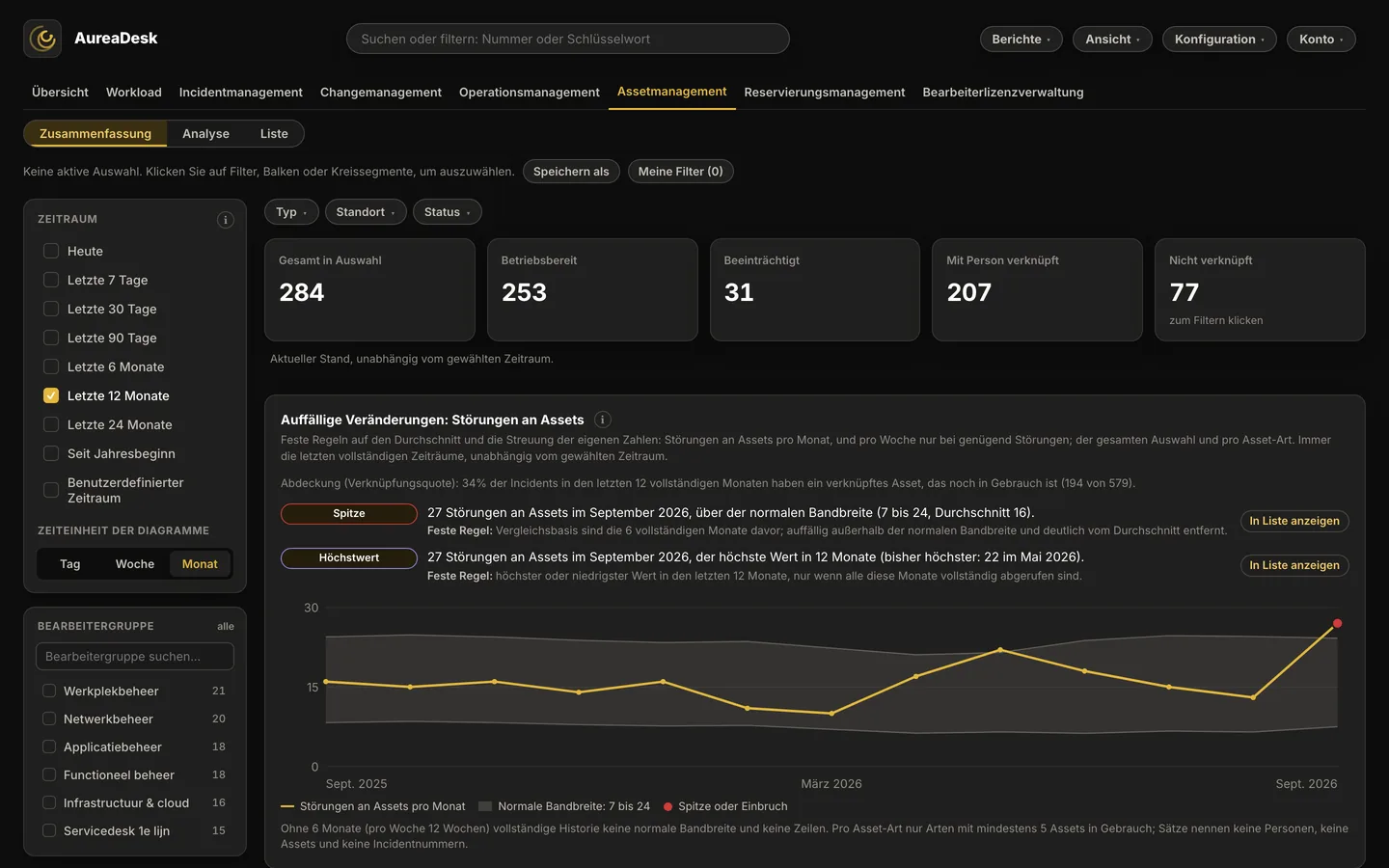
Erkennen Sie wiederkehrende Störungen und mögliche Zusammenhänge mit Changes
AureaDesk führt verknüpfte Incidents und Changes pro Asset zusammen. Sie sehen, wie oft ein Asset an Incidents beteiligt ist, welche Priorität diese Incidents haben und welche Changes im selben Zeitraum durchgeführt wurden.
- Incidents und Changes pro Asset: Sehen Sie die Zahlen in einer Übersicht, sortiert nach der Anzahl der Incidents.
- Zeitleiste pro Asset: Öffnen Sie alle verknüpften Incidents und Changes von neu nach alt und klicken Sie zu jedem Incident und Change durch.
- P1- und P2-Incidents: Sehen Sie, welche Assets am häufigsten an Incidents mit hoher Priorität beteiligt sind.
- Zuweisung an Personen: Sehen Sie, wem Assets zugewiesen sind, welche Assets nicht verknüpft sind und welche Personen die meisten Assets haben.
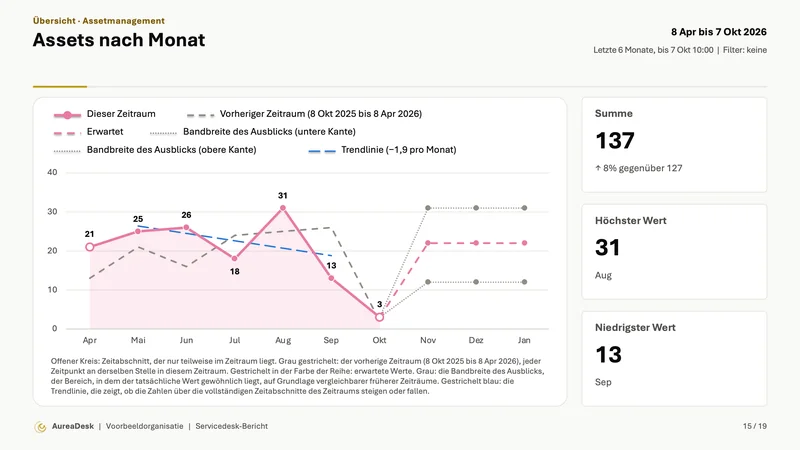
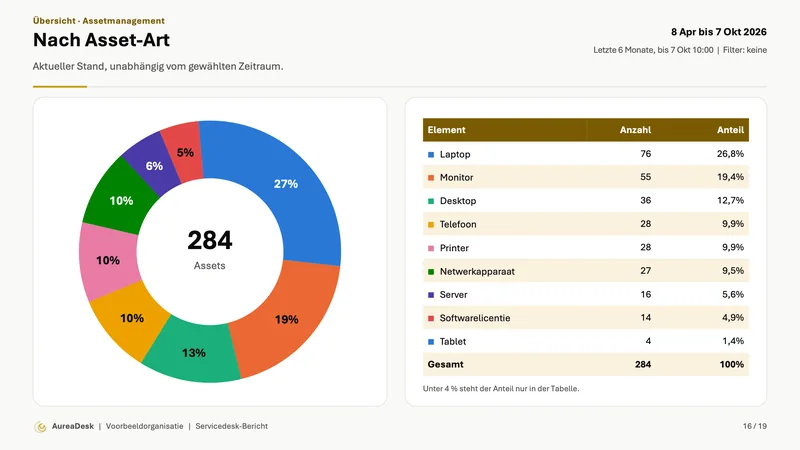
- Entwicklung im Assetmanagement: Verfolgen Sie pro Monat, wie viele Assets seit dem Anschluss hinzugekommen sind, und sehen Sie die Verteilung nach Typ, Status und Standort.
- Filterbare Asset-Liste: Finden Sie Assets unter anderem nach zugewiesener Person, Niederlassung, Standort und Status.
- Störungsrate je Asset-Art und Niederlassung oder Standort: Incidents pro 100 Assets pro Jahr in einem Raster; keine Zahl unter 5 Assets.
- Trend je Asset-Art: Störungen pro Monat über die letzten 12 vollen Monate, die schnellsten Anstiege oben.
- Incidents und Changes pro Asset sowie Assets mit den meisten P1/P2-Incidents folgen dem gewählten Zeitraum und den Filtern, auch in PDF, Word und PowerPoint.


Bearbeiterlizenzverwaltung
Gewinnen Sie Einblick in die Nutzung kostenpflichtiger Bearbeiterlizenzen und prüfen Sie, ob die Zugriffsrechte noch zu den Aufgaben jedes Einzelnen passen.
AureaDesk zeigt, welche kostenpflichtigen Bearbeiter in den vergangenen 90 Tagen keine Aktivität hatten, mit ihren Berechtigungsgruppen daneben. Auch Wechsel von Funktion oder Abteilung werden gekennzeichnet, sodass Sie prüfen können, ob Konten und Rechte noch zur aktuellen Position passen.
Zahlen Sie nur für Bearbeiter, die tatsächlich aktiv sind
Jeder Bearbeiter mit einer kostenpflichtigen TOPdesk-Lizenz verursacht Lizenzkosten. Doch werden all diese Konten noch wirklich genutzt? AureaDesk macht sichtbar, welche Bearbeiter in den letzten 90 Tagen keine Aktivität bei Incidents, Changes und, mit dem Modul Operationsmanagement, operative Aktivitäten hatten.
So zeigt sich schnell, wo möglicherweise unnötig Lizenzkosten anfallen und wo Zugriffsrechte Aufmerksamkeit verdienen.
- Bearbeiter mit kostenpflichtiger Lizenz ohne Aktivität in jüngster Zeit: einschließlich der Berechtigungsgruppen, denen sie derzeit zugeordnet sind.
- Geänderte Funktion oder Abteilung: ein Hinweis auf Bearbeiter, deren Funktion oder Abteilung sich geändert hat, damit Sie prüfen können, ob ihre Rechte und Bearbeitergruppen noch zur aktuellen Position passen.
- Als geprüft abhaken: Haken Sie geprüfte Konten ab, einzeln oder mit Alles geprüft, damit klar ist, was bereits bewertet wurde, und Sie bei der nächsten Überprüfung problemlos anknüpfen können.
- Auch in Word und PowerPoint, nur mit Zahlen.
Besondere Aufmerksamkeit verdienen Wechsel von Funktion oder Abteilung. Wenn jemand intern wechselt, können alte Rechte bestehen bleiben, während neue hinzukommen. Auch das Gegenteil kommt vor: Ein Bearbeiter fehlt in der Bearbeitergruppe, in der seine aktuelle Arbeit eingeht. Im ersten Fall häufen sich unnötige oder unerwünschte Zugriffsrechte an, was für Sicherheit und Audits relevant ist. Im zweiten Fall erreichen Incidents oder Aufgaben womöglich nicht den richtigen Bearbeiter, mit möglichen Folgen für die Durchlaufzeit. AureaDesk hilft daher nicht nur, unnötige Lizenzkosten aufzuspüren, sondern auch, die Einrichtung von Bearbeitern und Zugriffsrechten regelmäßig und belegbar zu überprüfen.

Operationsmanagement
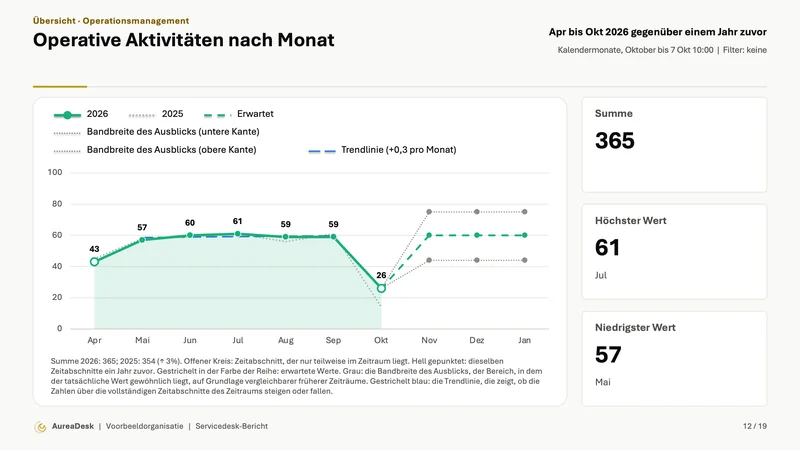
Sehen Sie, welche geplante Arbeit abgeschlossen ist und welche operativen Aktivitäten im Verzug sind.
Sie sehen, wie viele operative Aktivitäten in Ihre Auswahl fallen, wie viele offen oder abgeschlossen sind und welche ihr geplantes Enddatum überschritten haben.
Die Verteilung nach Status, Kategorie und Bearbeitergruppe zeigt, wo Handlungsbedarf besteht. Diagramme zeigen den Verlauf je Zeitraum. Mit dem Modul Operationsmanagement zählen operative Aktivitäten auch in der Ansicht Workload mit, sodass Sie ein vollständigeres Bild der Arbeit in Ihrem Team erhalten.
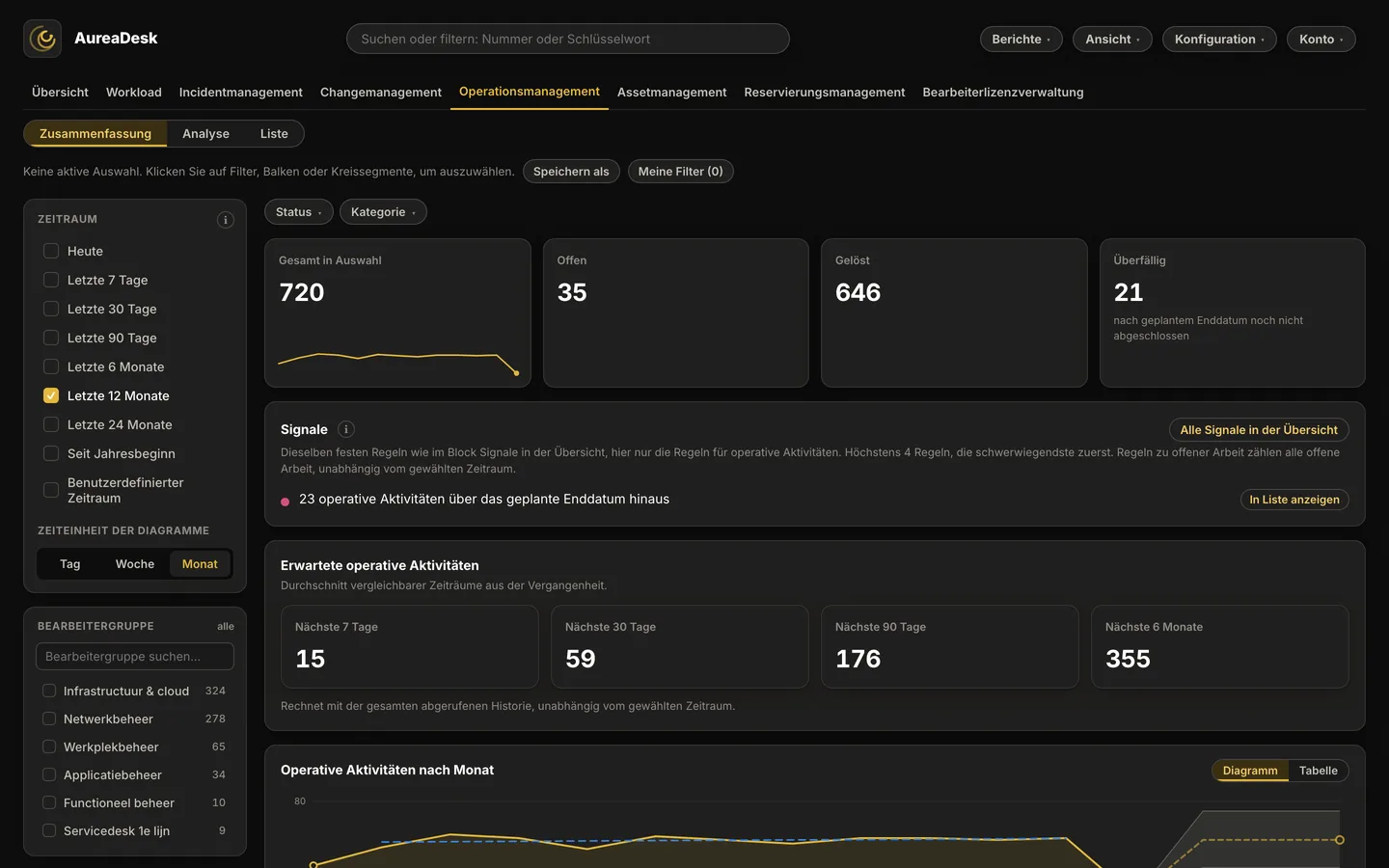
- Erwartete operative Aktivitäten in der Zusammenfassung und Auffällige Veränderungen bei der Einhaltung pro Woche.

Reservierungsmanagement
Alle Reservierungen, Konflikte und offenen Buchungen auf einen Blick
Mit wachsender Zahl an Reservierungen wird es schwieriger, schnell zu erkennen, wo es hakt. Doppelbuchungen, Reservierungen, die über ihr geplantes Ende hinauslaufen, und Anfragen, die offen bleiben, brauchen alle eine zeitnahe Nachverfolgung.
Mit dem Modul Reservierungsmanagement führt AureaDesk diese Informationen in einer einzigen Übersicht zusammen, mit denselben Filtern und derselben Arbeitsweise wie im Rest der Plattform.
- Reservierungen nach Zeitraum, Standort und Bearbeitergruppe: von Besprechungsräumen über Ausstattung bis zu anderen buchbaren Einrichtungen.
- Reservierungskonflikte: Erkennen Sie überlappende Buchungen für dieselbe Einrichtung und beurteilen Sie, wo Handlungsbedarf besteht.
- Überfällige Reservierungen: ein Hinweis auf Reservierungen, bei denen das geplante Enddatum verstrichen ist, die aber noch nicht abgeschlossen sind.
- Verteilung nach Reservierungsstatus: darunter angefragt, geplant, abgelehnt und storniert, für ein klares Bild des aktuellen Reservierungsaufkommens.
- Erwartete Reservierungen in der Zusammenfassung.
So erhalten Sie nicht nur Einblick in das, was gebucht wird, sondern auch darin, wo Handeln nötig ist. AureaDesk hilft, Reibungspunkte früher sichtbar zu machen, und gibt Administratoren eine zentrale Übersicht für die tägliche Nachverfolgung von Reservierungen. Das Reservierungsmanagement ist zu Standard und Pro zubuchbar und in Enterprise enthalten.

Exportieren mit dem Zeitraum und den Filtern des Bildschirms
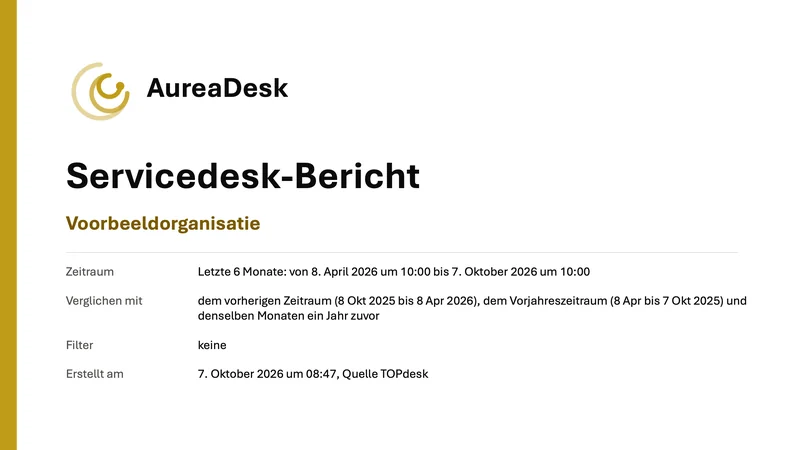
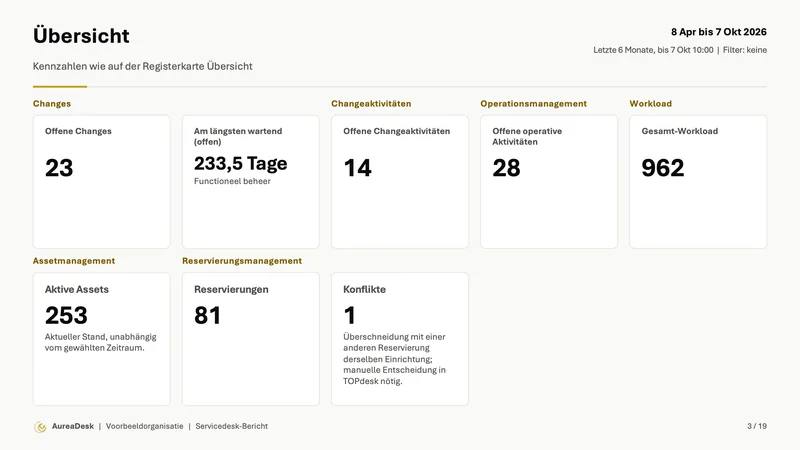
Das Menü Berichte exportiert nach PDF, Word oder PowerPoint. Der Zeitraum und die Filter des Bildschirms gelten auch in der Datei. PDF liefert die gewählten Registerkarten, Word und PowerPoint einen Bericht oder eine Präsentation mit Kennzahlen und Diagrammen.
- PDF: eine für den Druck optimierte Ansicht
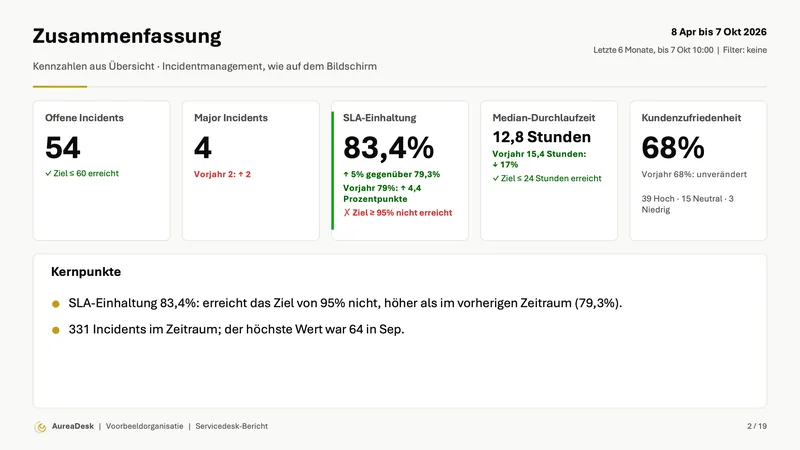
- Word: ein Bericht mit Deckblatt, Inhaltsverzeichnis, Zusammenfassung mit Kernpunkten und zu jedem Diagramm einer Tabelle mit Zahlen, bereit zur Ergänzung mit eigenen Anmerkungen für einen Monats- oder Quartalsbericht
- PowerPoint: eine Präsentation mit einer Zusammenfassung, den Kennzahlen und je Diagramm einer Folie mit einem bearbeitbaren PowerPoint-Diagramm, zur Verwendung in einer Besprechung; Word und PowerPoint lassen sich auch als Format für den geplanten Bericht wählen
- Word und PowerPoint in neuem Aufbau: Je Registerkarte Kennzahlen und Diagramme mit Tabelle, Kernpunkten und Erläuterung; ein Exportfenster zeigt den Fortschritt. Formate: PDF, Word und PowerPoint.
- Geplant per E-Mail: Lassen Sie einen festen Bericht automatisch verschicken, auch an Kolleginnen und Kollegen ohne Konto; in jedem Paket stehen die jeweils aktuellen Signale oben
- Signale per E-Mail, Teams oder Slack: Legen Sie einen Schwellenwert für eine Kennzahl fest und erhalten Sie ein Signal, nachdem AureaDesk bei einer Prüfung feststellt, dass er überschritten ist, in jedem Paket zu Kennzahlen des Incidentmanagements, von SLA-Risiko bis Wiedereröffnungen; in Pro und Enterprise auch zu Kennzahlen außerhalb des Incidentmanagements und in einem Microsoft-Teams- oder Slack-Kanal
- Signale mit mehr Bedingungen (Pro und Enterprise): fester Schwellenwert, Veränderung gegenüber der vorigen Messung oder abweichende Bearbeitergruppe; Zustellung einzeln oder gebündelt in einer Tagesübersicht; Teilen mit einem Kollegen.
- Link zu dieser Ansicht (in jedem Paket): Kopieren Sie einen Link, der Ihre Registerkarte und alle Ihre Filter enthält; wer ihn öffnet, sieht genau dieselbe Auswahl
Word und PowerPoint enthalten Kennzahlen und Diagramme der gewählten Registerkarten. Nicht in der Datei stehen unter anderem Listen mit Zeilen, Karten je Person (außer Workload je Bearbeiter in Pro und Enterprise, wenn die Einstellung Kennzahlen je Bearbeiter eingeschaltet ist; ein Administrator kann sie ein- oder ausschalten), Matrixkarten und die neuen Analysekarten, etwa Auffällige Veränderungen, Wo SLAs nicht eingehalten werden, die Regelkarte und die erwartete verbleibende Durchlaufzeit.

Auf Ihrem Wandbildschirm, Laptop und Smartphone
Nutzen Sie AureaDesk dort, wo Sie die Zahlen brauchen: im Teamraum, am Schreibtisch, in einer Besprechung oder unterwegs.
Auf einem großen Bildschirm gibt das Wallboard Ihrem Team einen gemeinsamen Überblick. Auf Ihrem Laptop können Sie das Dashboard den ganzen Tag geöffnet lassen. Die Daten werden automatisch aktualisiert, während Ihre Filter und die gewählte Ansicht erhalten bleiben.
Im Stand-up, in der Teambesprechung oder im Management-Meeting filtern Sie direkt nach der relevanten Bearbeitergruppe, dem Zeitraum oder der Priorität. Bei Folgefragen klicken Sie zu den zugrunde liegenden Daten durch.
Auch auf Ihrem Smartphone nutzen Sie dieselbe Umgebung. AureaDesk passt das Layout an den Bildschirm an: Filter liegen in einem ausklappbaren Menü, Kacheln erscheinen untereinander, und Sie wechseln über die horizontale Navigation zwischen den Ansichten. Sie müssen keine separate App installieren.


AureaDesk auf Ihrem Smartphone. Sehen Sie die Zahlen im Stand-up, auf dem Weg zu einer Besprechung oder bei einer Störung. Sie nutzen dieselbe Adresse und melden sich genauso an wie am Laptop.
Ihr Dashboard, hell oder dunkel
AureaDesk richtet sich automatisch nach der hellen oder dunklen Darstellung Ihres Computers oder Smartphones. Lieber selbst entscheiden? Wählen Sie Hell oder Dunkel im Menü Ansicht. Ihre Einstellung wird gespeichert.


Entdecken Sie AureaDesk selbst, kostenlos und unverbindlich
Erhalten Sie kostenlosen Zugang zur Demo-Umgebung und sehen Sie sich AureaDesk an, wann es Ihnen passt. Möchten Sie das Dashboard lieber gemeinsam durchgehen? Dann wählen Sie eine persönliche Online-Demo.